



【実例解説】生成AIを使いこなすための
プロンプト作りの基本


記事の内容
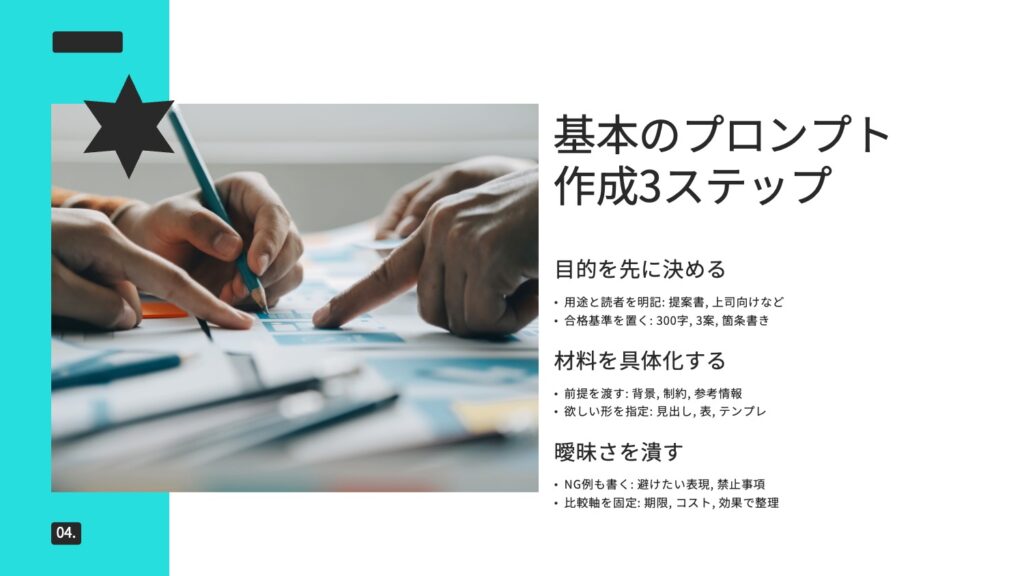
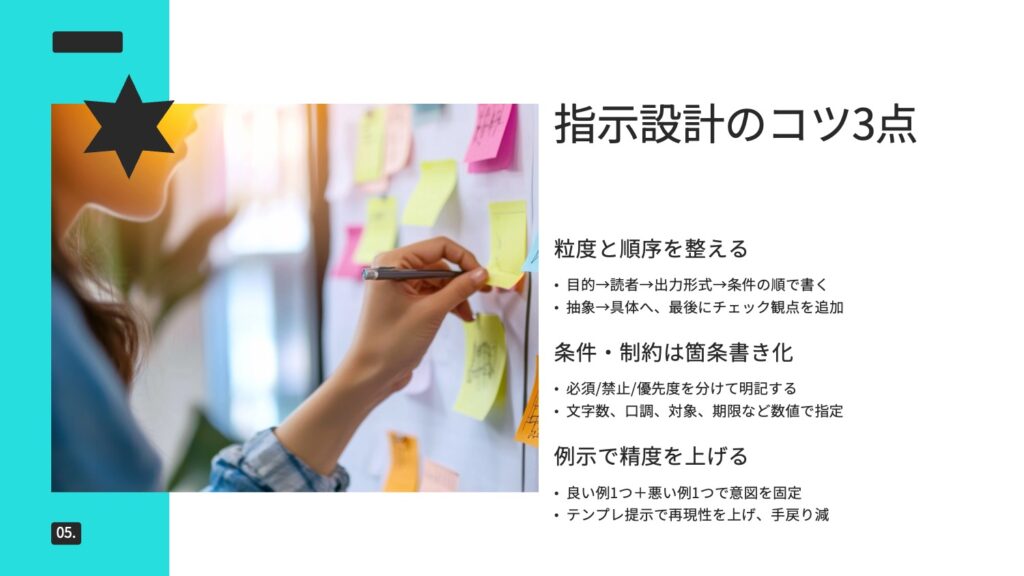
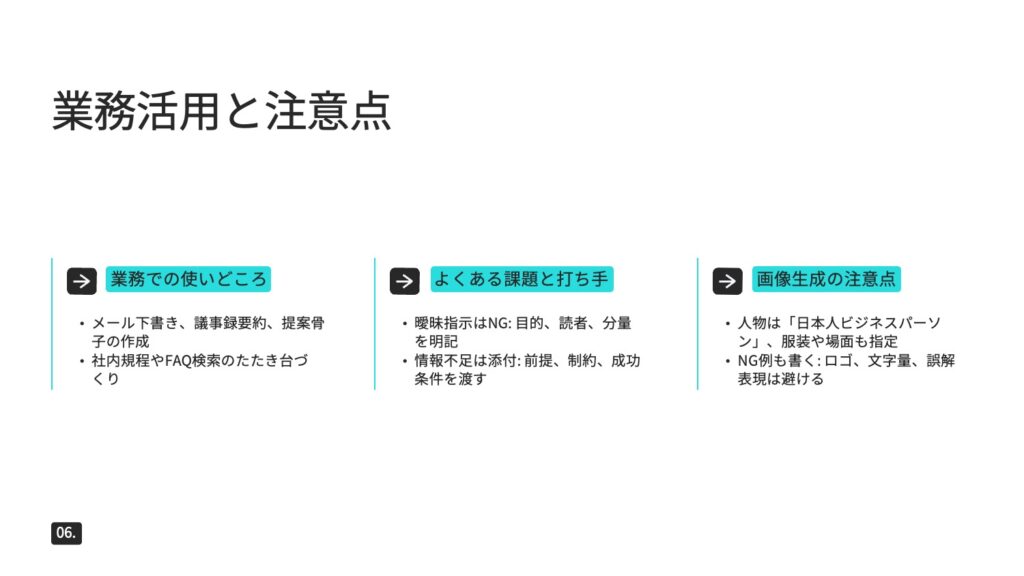
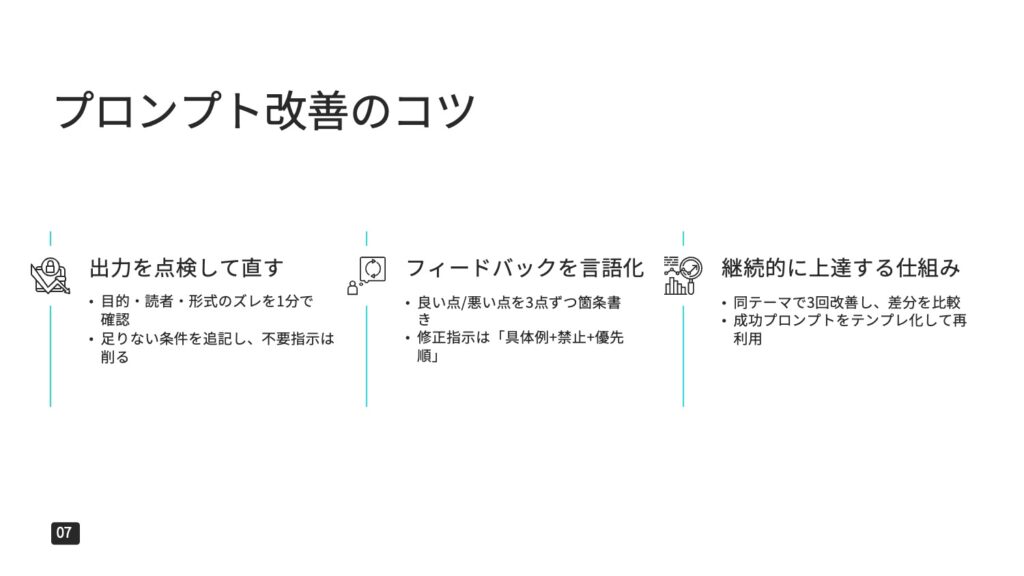
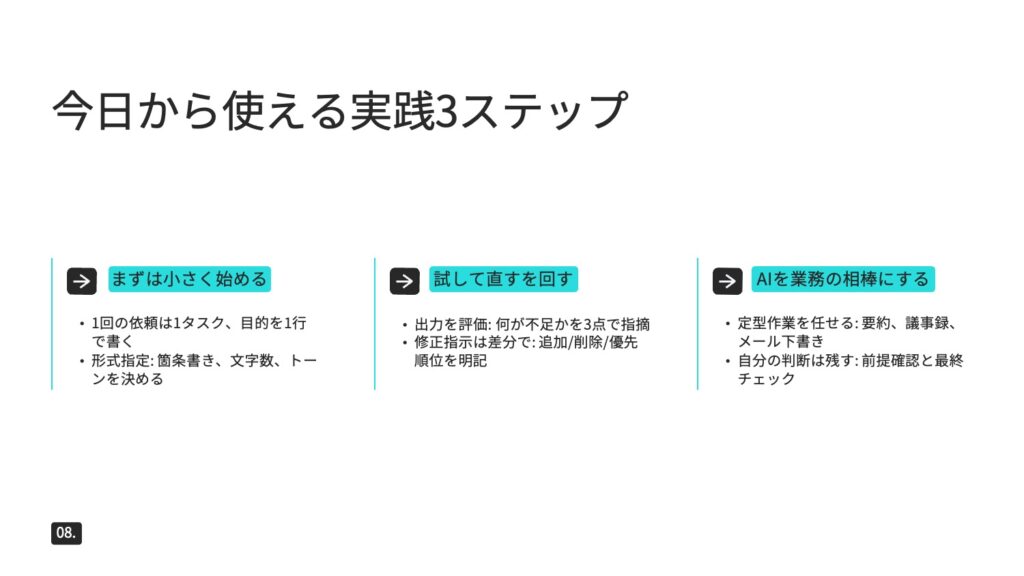
まずはAIで作成したプレゼン資料の完成イメージを確認



(スライドの続きはこのページの最後でご確認いただけます)
この記事では、このようなスライドをたった数分で完成させるためにはどのような点に注意してプロンプトを作成していけば良いのか、基本から具体的な実践方法までご紹介していきます。
この記事はアドビ社の「みんなのAI活用」に参加してお届けするスポンサードコンテンツです。
スライドはAdobe Acrobatのプレゼンテーション作成ツールを使って作成いたしました。
どうして生成AIに資料作成を任せても思い通りにならないのか?
弊社が2024年から実施している生成AIの利用状況に関するアンケートでも、普段の資料作成業務で生成AIを活用しているビジネスパーソンの割合が8割を超えてきました。
こうなってくると使っているかどうかで差がついたのは過去の話で、現在はいかに活用するかのフェーズに移行しているといえます。
生成AIを使う人が増えることと比例して、弊社にもそれに関連するご相談をいただく機会が増えてきました。
たとえば、
・とりあえず導入したけどうまく使いこなせない
・細かい部分を自分の思い通りにできない
・結果的に余計に時間がかかっている
など、共通するのは「生成される内容を期待通りにコントロールできない」ということです。
AIに生成してもらってからが、時間がかかっちゃうんだよね
結局AIを使わない方が早いって説が俺の中にはある
生成AIが使えないと感じたらその原因が、生成AI側の問題なのかどうかをまず見極めることからはじめる必要があります。
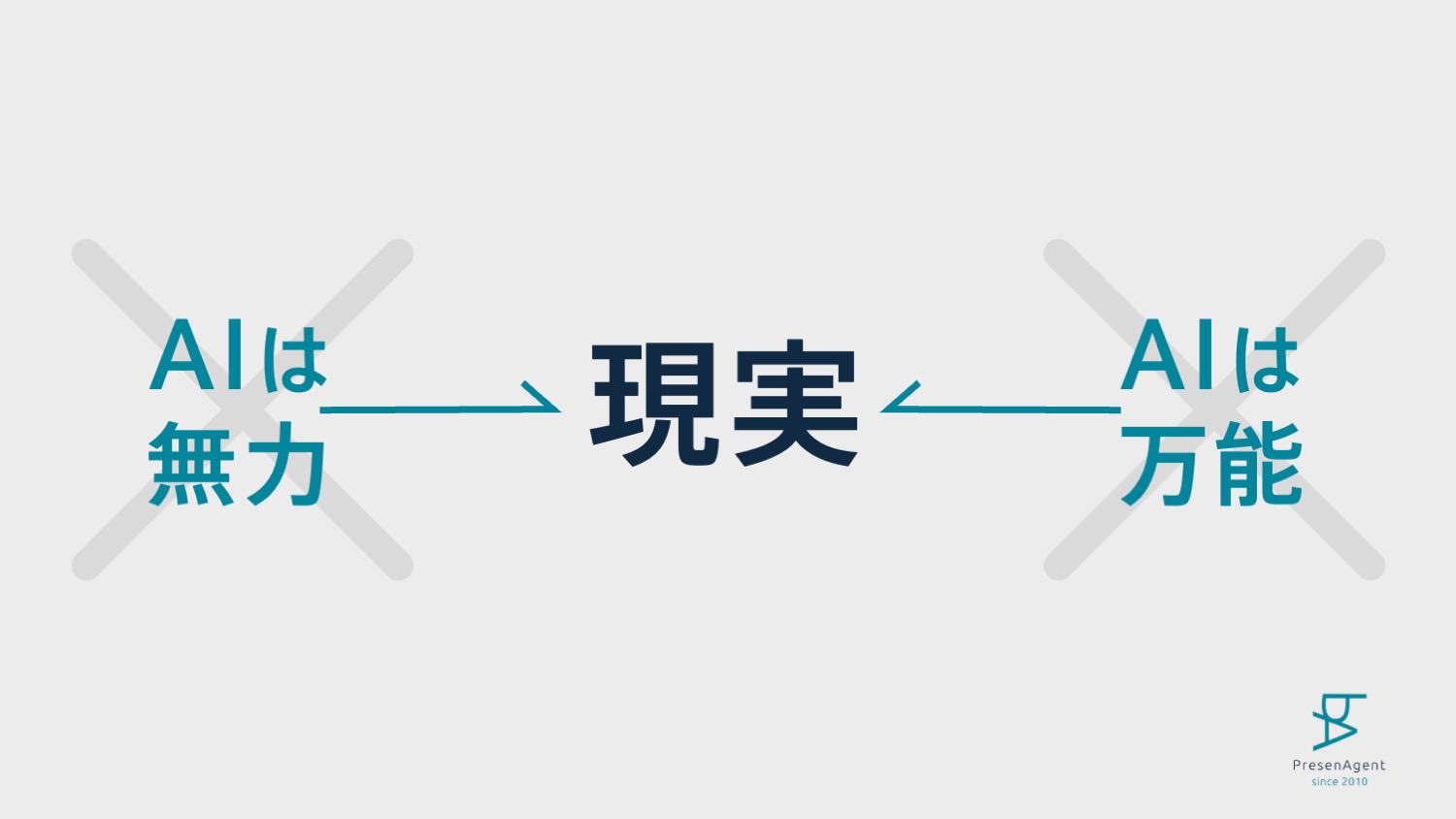
なぜなら、生成AIが「使えない」のではなく、自分が「使いこなせていない」可能性も否定できないからです。
逆に「このAIさえ活用すれば……」というような宣伝を見聞きする機会も多いので、期待だけが先行してしまっている場合もあります。
そういった意味で、自分の現状に合わせて期待値を調整することが重要です。
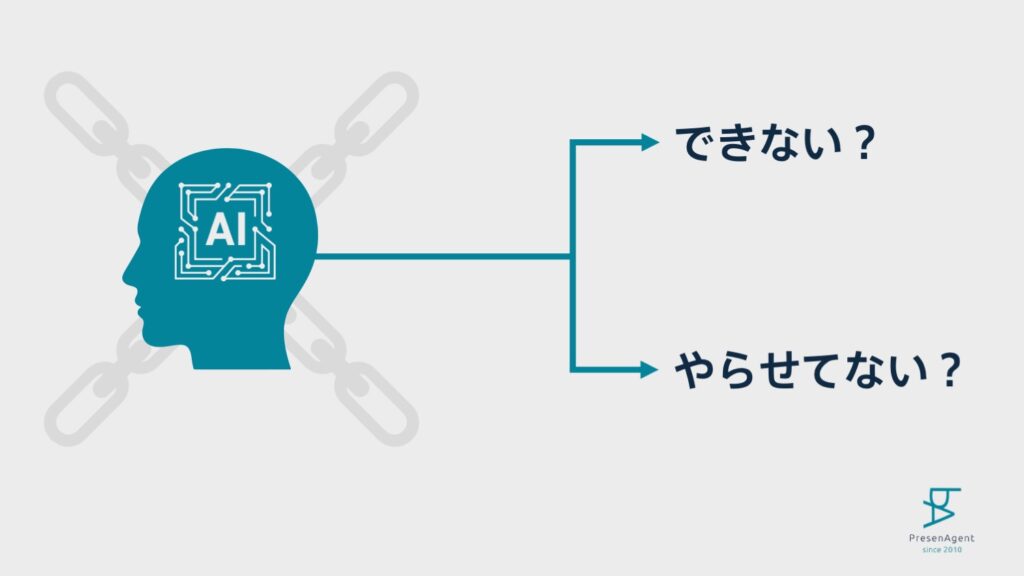
AIの能力を自ら縛っていませんか?
自分がどんなに良い提案をしても、意思決定権者がそれを採用しない限り、その提案が世に出ることはありません。
要するに、意思決定権者の限界が、そのプロジェクトの限界になるということです。
ビジネスシーンでよくありがちなやつ
生成AIとの関係でいえば当然、使う人が意思決定権者ということになります。
具体例で考えてみましょう。
特定の年齢層の掘り起こしを狙ったキャンペーンの分析をするためにクロス集計をすると仮定します。
その時に「Excelでクロス集計をする方法は?」と生成AIに聞けば、
ピボットテーブルを使えばデータの集計、並べ替え、フィルタリングをマウス操作だけで一瞬で行えます。そのやり方は……
などと回答してもらうことができます。
あとは示された手順に従ってひとつひとつ実行していけば、クロス集計を行うことができます。
正しいAIの使い方なのでは?
本当にそうでしょうか。
今のAIなら示された手順をわざわざこなしていかなくても、
「キャンペーンの前後で登録者の年齢層がどのように変化したか調べたいのでシート1のデータをクロス集計して」
などと指示するだけで表が出力されます。
そっちの方が圧倒的ラクじゃん
そうなんです。
ただ使う人がその事実を知らないと、手順を聞いてひとつひとつ手作業を行うことになり、時には間違えたり、調べ直す必要がでてくることにもなりかねません。
もっといえば、
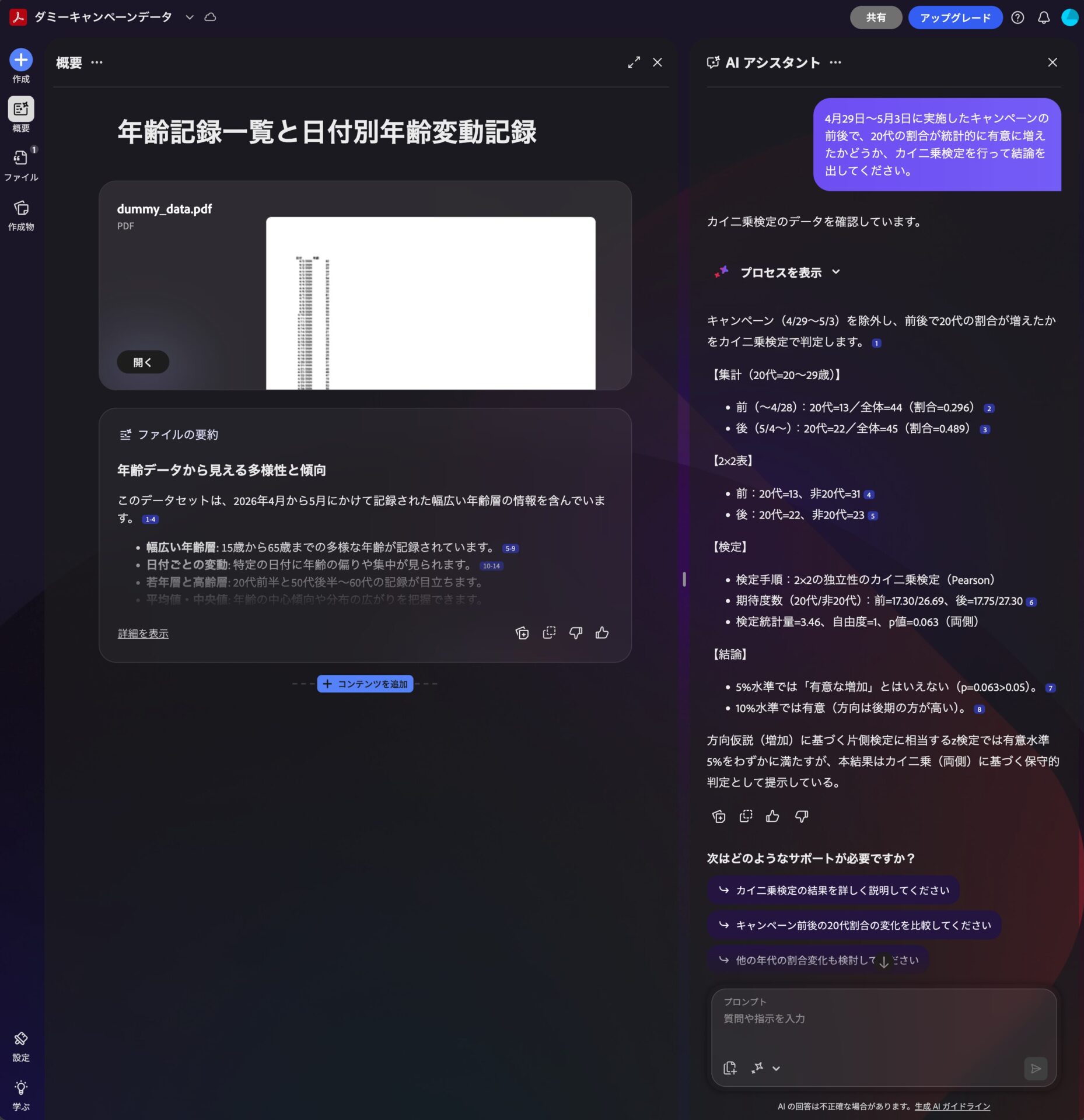
「データをもとに、キャンペーンの前後で特定の年齢層の割合が統計的に有意に増えたかどうか、カイ二乗検定を行って結論を出してください」
などと、そもそもなんのためにクロス集計する必要があるかも含め、指示すればこちらの意図した通りにまとめてもらうこともできます。
それにも関わらず、使う人が集計はピボットテーブル、細かい調整は関数を使ってなど、従来のExcelの使い方に固執してしまうと、自ら遠回りをすることになります。
自分の能力の限界をAIに押しつけているようなもんか
そういうことになります。
特定のAIを除いて、ユーザーの指示に従うようにトレーニングされているので、使う人の限界がAIの限界を決めることになります。
AIが理解できるのはプロンプトだけ
つってもAIがどんどん賢くなってるし……
そのうち勝手にやってくれるようになるんじゃない
たしかに昔に比べれば曖昧なプロンプトで指示しても、こちらの意図を汲んでくれるようになったのは事実です。
しかし、それゆえにユーザーが本来持つ言語化能力(プロンプト作成力)の重要性が高まっているともいえます。AIがどんなに進化しても「使う人次第」という、道具としての側面はなくならないからです。
これも具体例をみていきましょう。
資料に挿入するイメージ画像として「プレゼンしているシーン」の画像を生成すると仮定します。
プロンプトとして「プレゼンシーンを生成して」と入力して生成された画像が次のものです。

いかがでしょう?
オレのイメージとは違う
ほしいのはもっと日常っぽいやつよね
これはAIが汲んでくれた意図が、ユーザーの期待と噛み合わなかった典型的な例です。
なぜこのように私たちからすると間違った方向にAIが解釈してしまったのかというと、ひとえに事前に与えられた情報が少ないからです。
AIからすれば「オレのイメージ」も「日常っぽいやつ」も、それがなんなのか事前に聞いていないので、足りない部分は「平均的な情報」で補っておきましたということになります。
賢いからこそ間違った方向に突き進んだわけか
でも、日本語で入力してるんだから
せめて日本人にしてくれてもよくない?
それもAIが賢くなっているからこそ生じる疑問です。
中途半端なプロンプトによってデタラメな内容が生成されれば、もっと具体的かつ丁寧に指示しようという気になります。
ですが、AIがこちらの意図を汲んでそれらしい回答を生成するようになったので、分かってくれているのだろうと勘違いしてしまいがちです。
結果、プロンプトが雑なままになって、何度やっても思い通りの結果が得られないということになります。
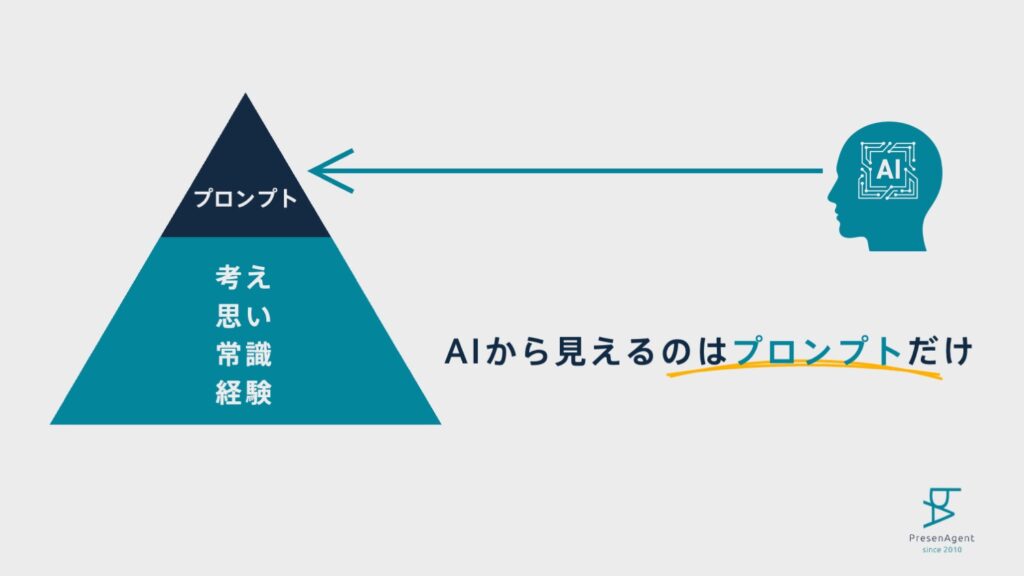
AIは色々分かっている風に振る舞いますが、ユーザーの状況は入力されたプロンプトでしか理解できないからです。
プロンプトを作成する時の基本
プロンプトをつくる基本としてよく「役割」「背景」「目的」「制約」の4つを伝えることが重要といわれますが、その理由をご存じでしょうか。
理由なんて知らなくてもそのまま書けばよくね?
そうなのですが、理由が分からないと入力する意図が理解できていないということになるので、応用が効かなくなる可能性があります。
創造っていうより作業に近くなるよね
プロンプト作成を「作業」として捉えると、誰かに教えてもらったり、ネット上に落ちているプロンプトをコピペする時だけうまくいくけど、ゼロから書こうとすると思いつかないなどということにもなりかねません。
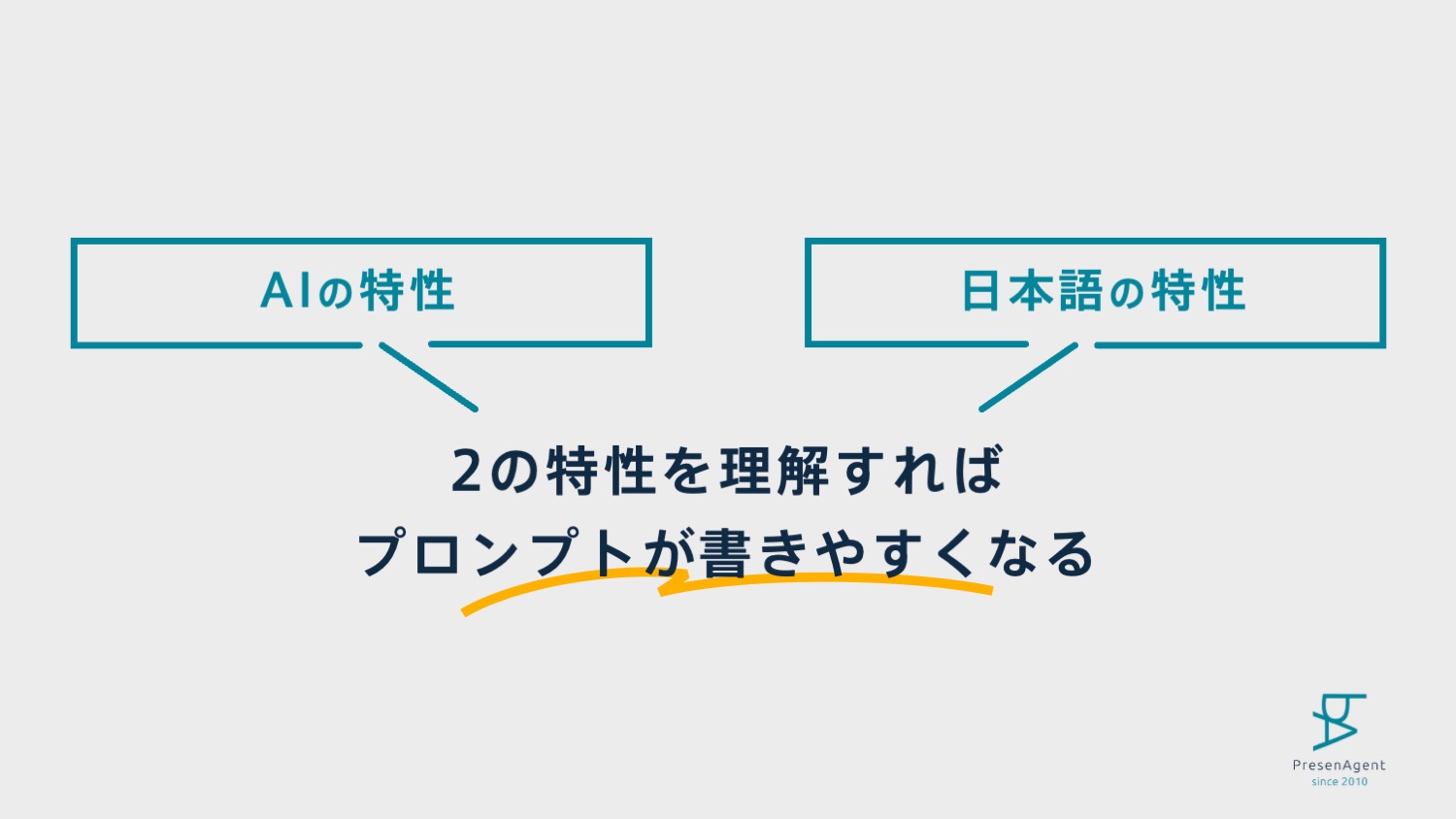
そうならないためにも「AIの特性」と「日本語の特性」という2つの側面を理解する必要があります。
そうすることで、その時々の自分の状況に合わせて書くべきプロンプトを作成しやすくなり、生成物を期待通りにコントロールできるようになります。
魚をもらうんじゃなくて釣り方を身につける感じだな
生成AIの本質は計算機
「AIは色々分かっている風に振る舞う」と先述しましたが、少なくとも現在のAIは、人間と同じようには意味を理解していません。
そう?普通に会話できるけど
そう思えるのは言葉選びが巧みで、たまたま会話が成立するように文字を並べているからです。
「たまたま」と言いましたが、途方もないリソースを投入して計算しているので高い確率で当たります。
スマホ入力の予測変換を桁違いのレベルでやってる感じ?
そのような感じです。
意味を理解せず過去のデータから次にくる可能性の高い言葉を示すという点では似ています。
ここでのポイントは、生成AIの本質はトークンを確率的に処理する計算機であるということです。
この前提を理解するとプロンプトの役割が明確になります。
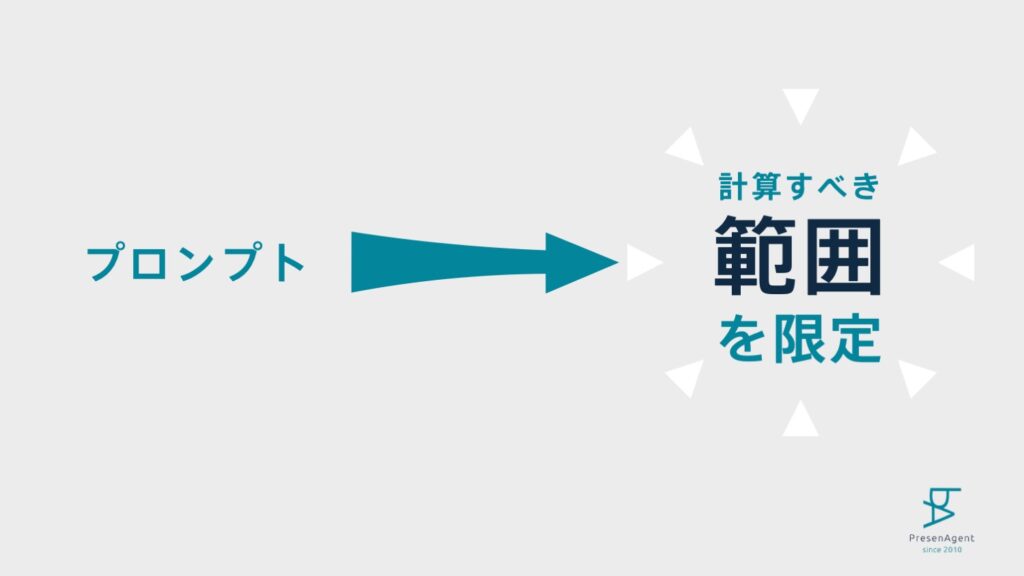
それはAIが計算すべき範囲を限定することです。
AIからすれば適切なプロンプトが与えられることによって、自分の計算リソースをどこに集中すべきかが明確になります。
これは私たちも一緒で、例えば「ごはん食べた?」と聞かれたと仮定します。
帰宅した時にパートナーに言われたのであれば、食事を用意する必要性を気にかけているのかもしれません。
両親から送られてきたお米を受け取った後にかかってきた電話で言われたのであれば、お米の評価をしてもらいたいのかもしれません。
ゲームに夢中になっている時に言われたのであれば怒りのニュアンスすら感じ取ることもできます。
まーたしかに誰がどんな状況で言ったかによって
だいぶ意味が変わるな
生成AIも同様、プロンプトが中途半端だとあらゆる状況を計算しなければならなくなります。
計算すべき内容が増えれば増えるほどハズレる可能性が高まるので、ユーザーからすると期待通りの結果にならない可能性が高まります。
ってことは与えすぎてもダメってこと?
実はそうなんです。
現在のほとんどのAIは「アテンション」という仕組みが組み込まれているので、入力されたプロンプトのどこに重点を置くべきかを自律的に判断しています。
ですので、余計なプロンプトが増えるとそれがノイズとなってAIが迷う原因になってしまいます。
自分が重視していないポイントにフォーカスされてしまうと、期待していない回答が返ってくる可能性が高まります。
よく分かんないからとりあえず入れとこうだとダメなんだな
これらのことから、AIの計算リソースをどこに集中させるかを意識してプロンプトを作成することの重要性がイメージしていただきやすいと思います。
そして、それをフレームワーク化したものが「役割」「背景」「目的」「制約」ということになります。
日本語の当たり前は当たり前ではない?
じゃあフレームワークにそって
書くようにすればいいだけだろ?
意識しないで書く時に比べれば、それで改善することも多いと思いますが、それだけですべてが解決するというわけではありません。
AIの特性と共に日本語の特性も考慮する必要があるからです。
日本語の特性?
プロンプトを作成するうえで特に注意すべき日本語の特性は、相手の解釈力を前提として発する言語だということです。
これだけ言えば分かるだろうって考えがちってことだな
そうです。
言い換えれば「ハイコンテクストな言語」であり、文脈に依存していて省略が生じやすいということです。
日本語に比べると英語はローコンテクストなので比べると分かりやすいです。
「ごはん食べた?」の例をもう一度みてみましょう。
英語の場合は意図を伝えるために言葉を尽くす必要があるため、同じ事実を表現する場合でも、日本語より文字数が多くなる傾向があります。
「ごはん食べた?」の場合、何を意図して問いかけるかによって様々な表現が可能になります。
Have you had dinner yet?
(もう食事は済んだ?)
You look tired. Do you want to get some food?
(疲れてるみたいだね、何か食べる?)
Are you hungry? Shall we grab something to eat?
(おなか空いてない?一緒になんか食べに行こうか?)
など。
こうやってみると英語ってだいぶ説明的な感じがする
説明的であることによって、AIは言われたとおりに理解すれば良いということなります。
それに対して日本語は、プロンプトが入力された文脈からその意図を類推する必要が生じます。
適切な文脈が事前に与えられていれば、AIも適切な答えを導き出すことができますが、その部分が日本語特有の省略によって伝わらないと、いつまでたっても噛み合わない事態にもなりかねません。省略は自分の当たり前が、相手にとっても当たり前という思い込みから生じます。
これらのことから、日本語を扱う私たちがプロンプトを作成する時は、当たり前だと思っていることを極力言語化して伝えることが重要ということになります。

AIに察してもらうことを期待しすぎちゃダメってことだね
「日本語で入力してるんだから、せめて日本人にしてくれてもよくない?」とか言ってはいけないということです。
嫌み?
そういう解釈も可能です。
ハイコンテクストなやりとりだな
実際にプレゼン資料を作成してみる
ここまでお伝えしたポイントに注意しながら、この記事の冒頭でご覧いただいたプレゼン資料を作成していきたいと思います。
先述したようにAdobe Acrobatのプレゼンテーション作成ツールを使って作成していきます。
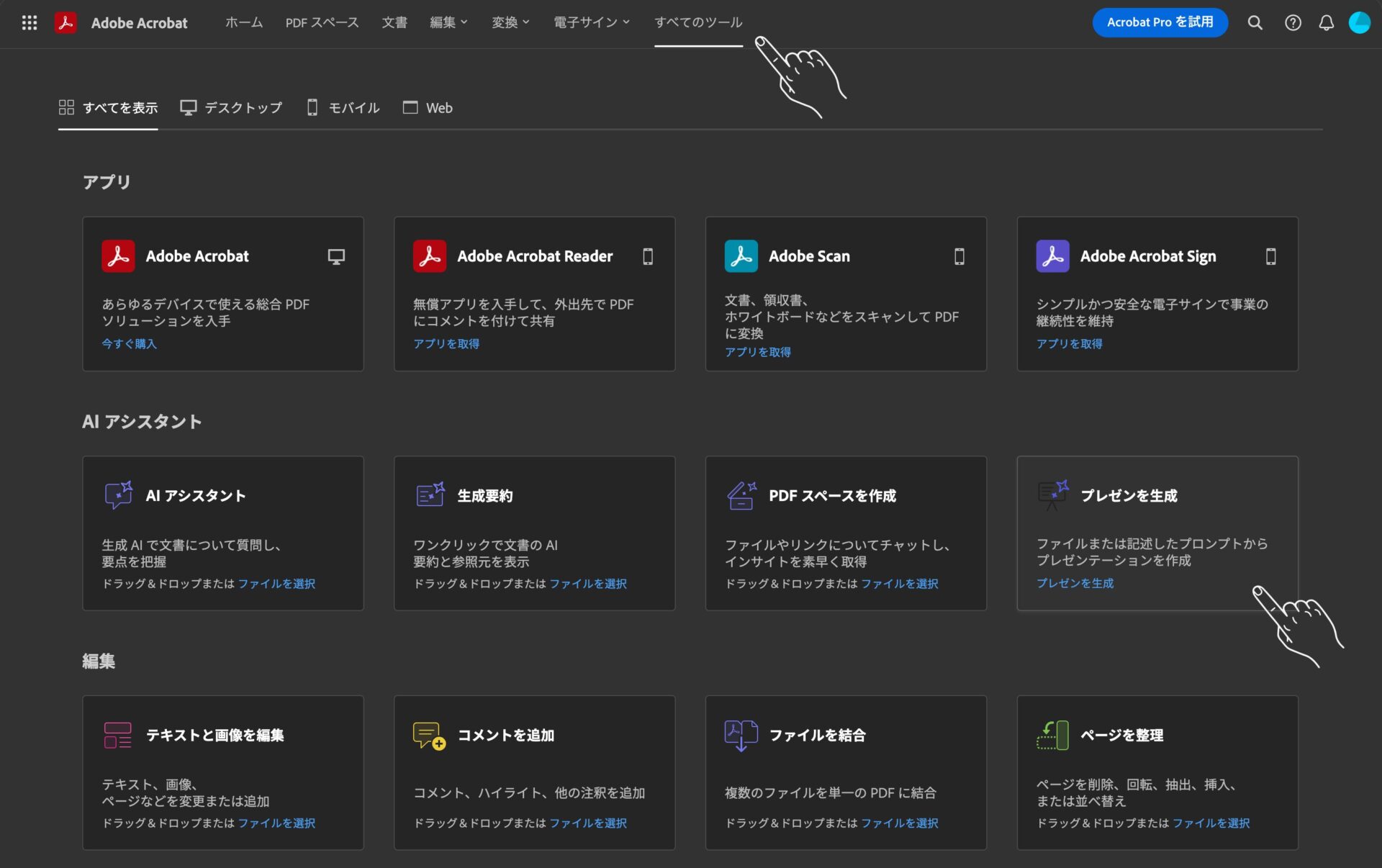
Adobe Acrobatにログイン後、右上にある「すべてのツール」から「プレゼンを生成」を選択します。
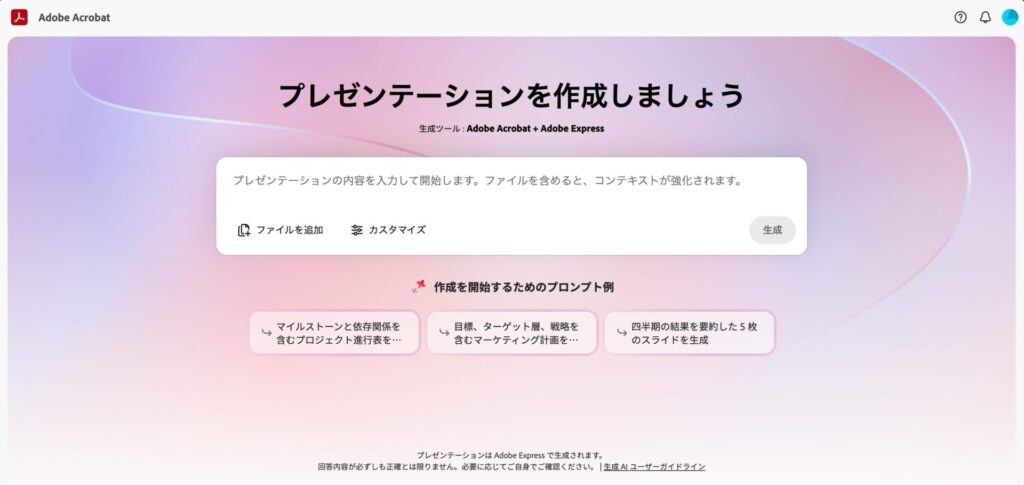
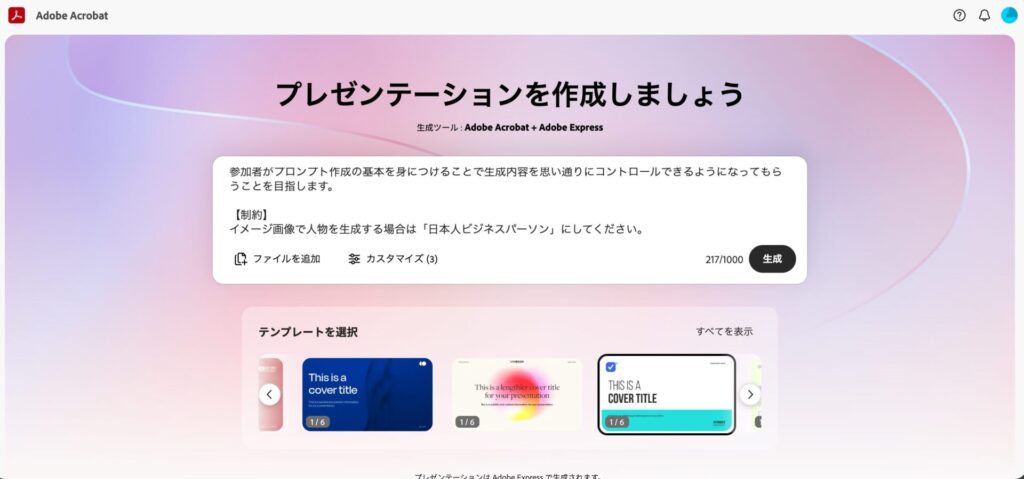
すると、このような画面が表示されます。
まずはベースとなるプロンプトについてですが、今回は下記のように入力しました。
【あなたの役割】
あなたはビジネスパーソンに生成AIの使い方を解説する専門家です。
【背景】
私は、生成AIを思い通りに活用できないと悩む人たちに対して、プロンプトの作り方を伝える研修を行います。
【目的】
参加者がプロンプト作成の基本を身につけることで生成内容を思い通りにコントロールできるようになってもらうことを目指します。
【制約】
イメージ画像で人物を生成する場合は「日本人のビジネスパーソン」にしてください。
今回は基本を解説することが目的なのでこのような書き方にしていますが、4つの要素が含まれていれば、ひとつの文章で入力しても問題ありません。
ただ慣れるまでは、フレームワークを意識した方が漏れが無くなるので、4つの枠に埋めるイメージで作成すると良いと思います。
【制約】についてだけ補足させていただくと、本来であればターゲットであったり、資料の流れや分量を指定した方が良いです。
ただ、今回使用するAdobe Acrobatのプレゼンテーション作成ツールなら、「カスタマイズ」から画面の内容に従って入力するだけでそれらの情報を補うことができます。
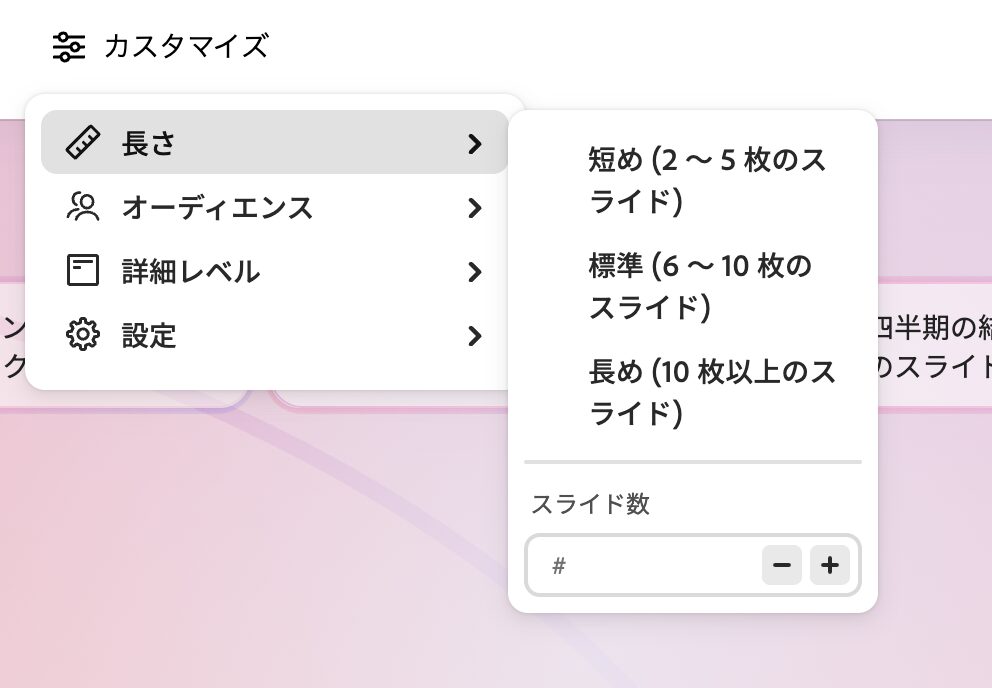
順番に選んでいくだけだからカンタン
必要最低限これだけいれておけば問題なさそうだし
ですので、プロンプト上ではそこで指定できなかったものだけを記載しています。
あとはテンプレートを選択する画面が表示されるので、自分のイメージに近いテンプレートを選択して「生成」ボタンを押します。
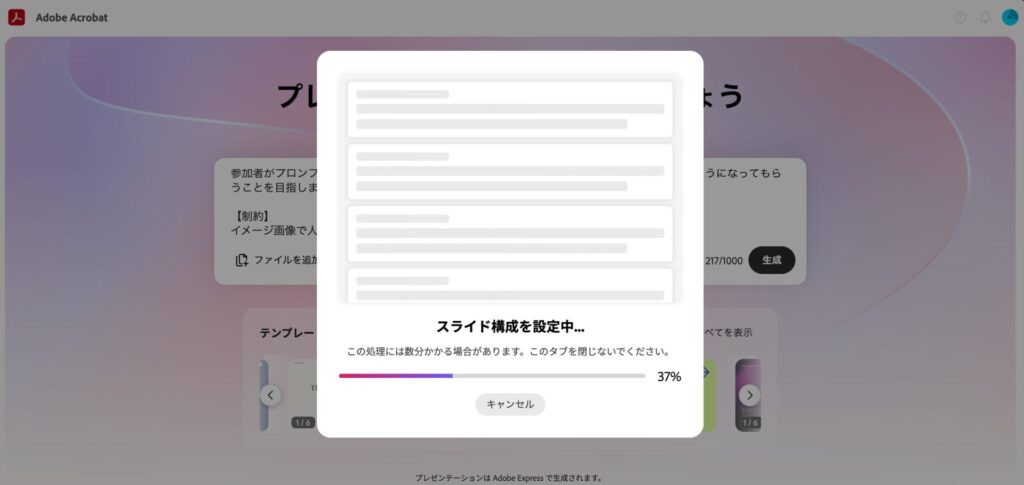
数分待つだけで8枚のスライドが完成しました。
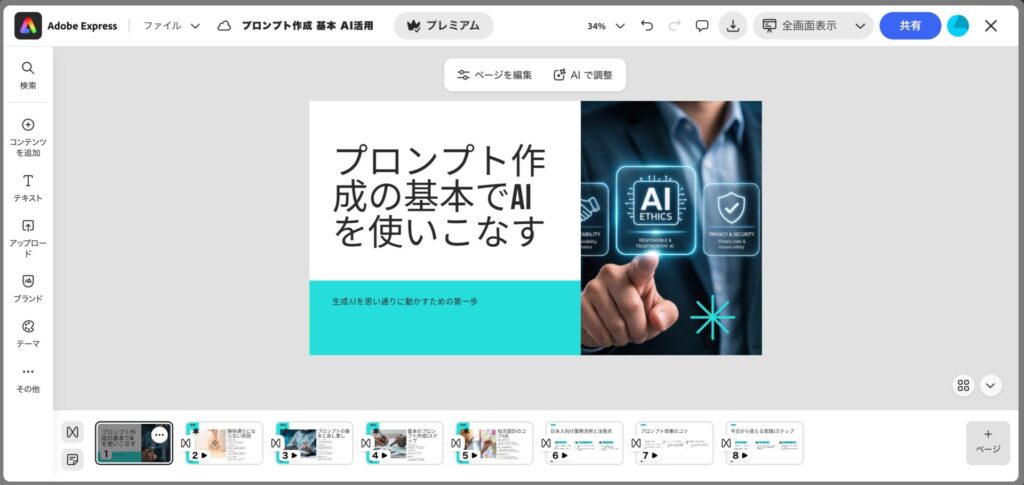
このスライドはアドビの無料から使えるオールインワンデザインツールAdobe Express上で、即座に編集を行うことができます。
文字の修正はもちろん、画像を別のものに差し替えたり、ページ単位でAIに指示を行うことで微調整を行うことも可能です。
でも俺Adobe Express使ったことないし
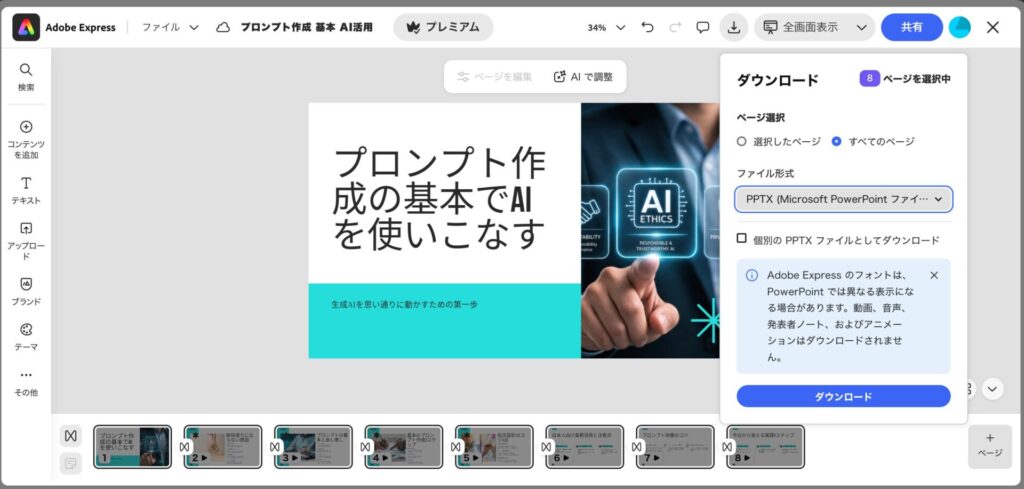
ブラウザ上で直感的に使えるので特に問題ないとは思いますが、どうしてもという場合はPowerPointデータをダウンロードすることもできます。
画面左上の「ファイル」から「ダウンロード」を選択してファイル形式から「PPTX」を選択してダウンロードします。
今回はプレゼンテーション作成ツールを中心にご紹介しましたが、Acrobatには他にも複数のファイルを横断的に分析できる「PDFスペース」や、アップしたデータの内容をAIに要約してもらうことができる「AIアシスタント」などがあります。
どんな特徴があるの?
Acrobatと聞くとPDFのイメージが強いですが、扱えるファイルはPDFだけではなくWordやExcel、PowerPointなど様々な形式のデータに対応しています。
特筆すべき点は、生成された回答の根拠を確認する際、ソースとなった元データのレイアウトを維持したまま、該当箇所を明示してくれることです。
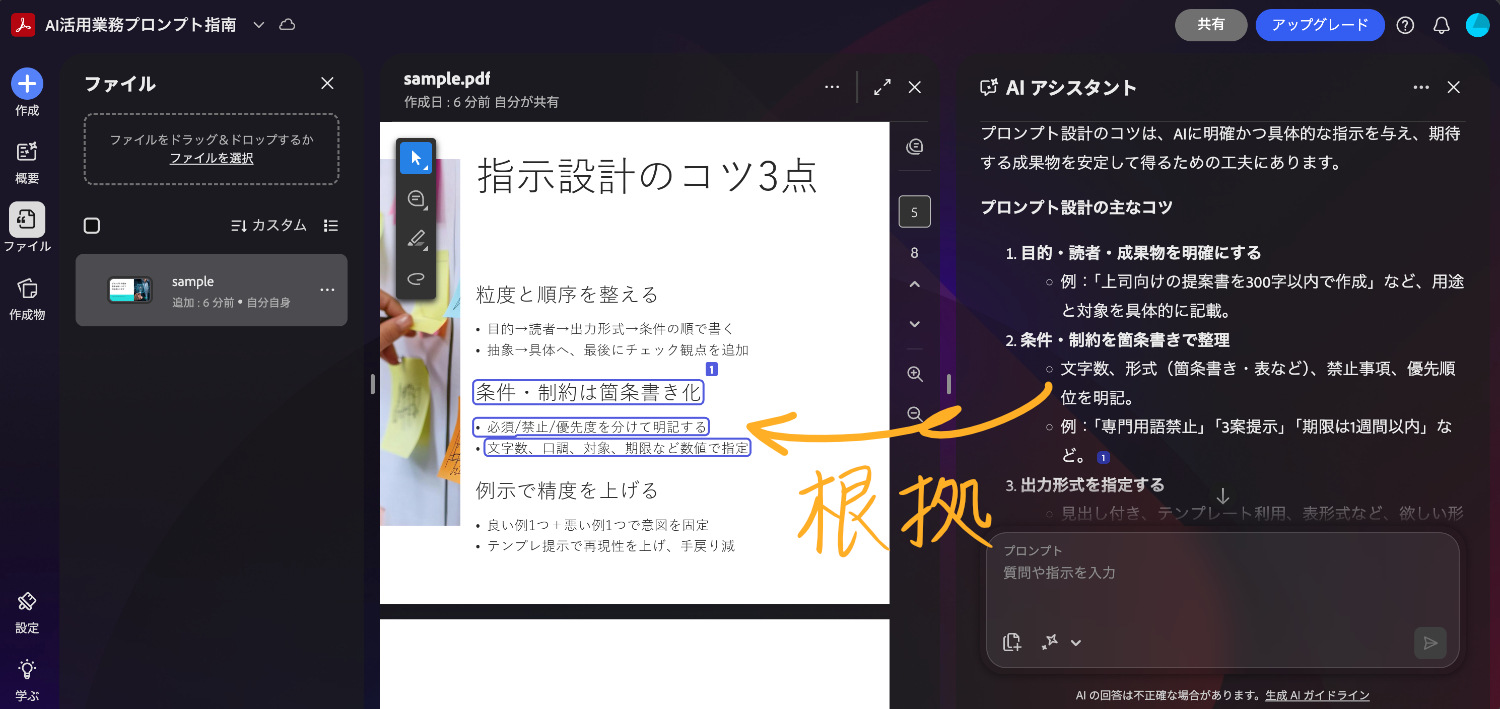
他のツールだとソースがテキスト化されるから
確認するの大変だったりするよな
そうなんです。
それに比べ、AcrobatのAIアシスタントならどのファイルの、どの部分をソースとして回答を生成しているか一目瞭然なので圧倒的にファクトチェックがしやすいという強みがあります。
その他にも、クロス集計の流れでお伝えしたように複雑な統計解析など高度なタスクも行うことができます。
無料で試すことができるので、ご自身の状況ならどのように生かすことができるか、その方法を探してみてください。
また、Acrobat AIアシスタントはローカルのAcrobatのアプリでもお試しできます(回数制限あり)。
オンラインでも最新のAcrobat Proが7日間、無料でお試しいただけますのでチェックしてみてください。
ただ、どのツールを使うにしてもプロンプトの基本はお伝えしたとおりなので、なんか思い通りにならないなと感じたら、ここでお伝えした内容を振り返ってみてください。
AcrobatのAI機能で作成したプレゼン資料の完成データ
生成する内容やサーバーの混み具合などによって前後すると思いますが今回の場合は、90秒程度で8枚のスライドが画像付きで生成されたので、PowerPoint資料を作成できる他のAIツールと比べてもかなり速い方だと思います。
生成された内容にあまり手を加えてしまうとツールの特徴が分からなくなってしまうので、フォントサイズや改行などテキスト関連だけ調整を行いました。